
亚马逊一年免费VPS云服务注册图文详细教程(二)
AWS管理控制台
登录控制台:https://console.aws.amazon.com(在新窗口打开)
1.设置区域,选择离自己所在地近的地方即可,通常是日本、新加坡、首尔等
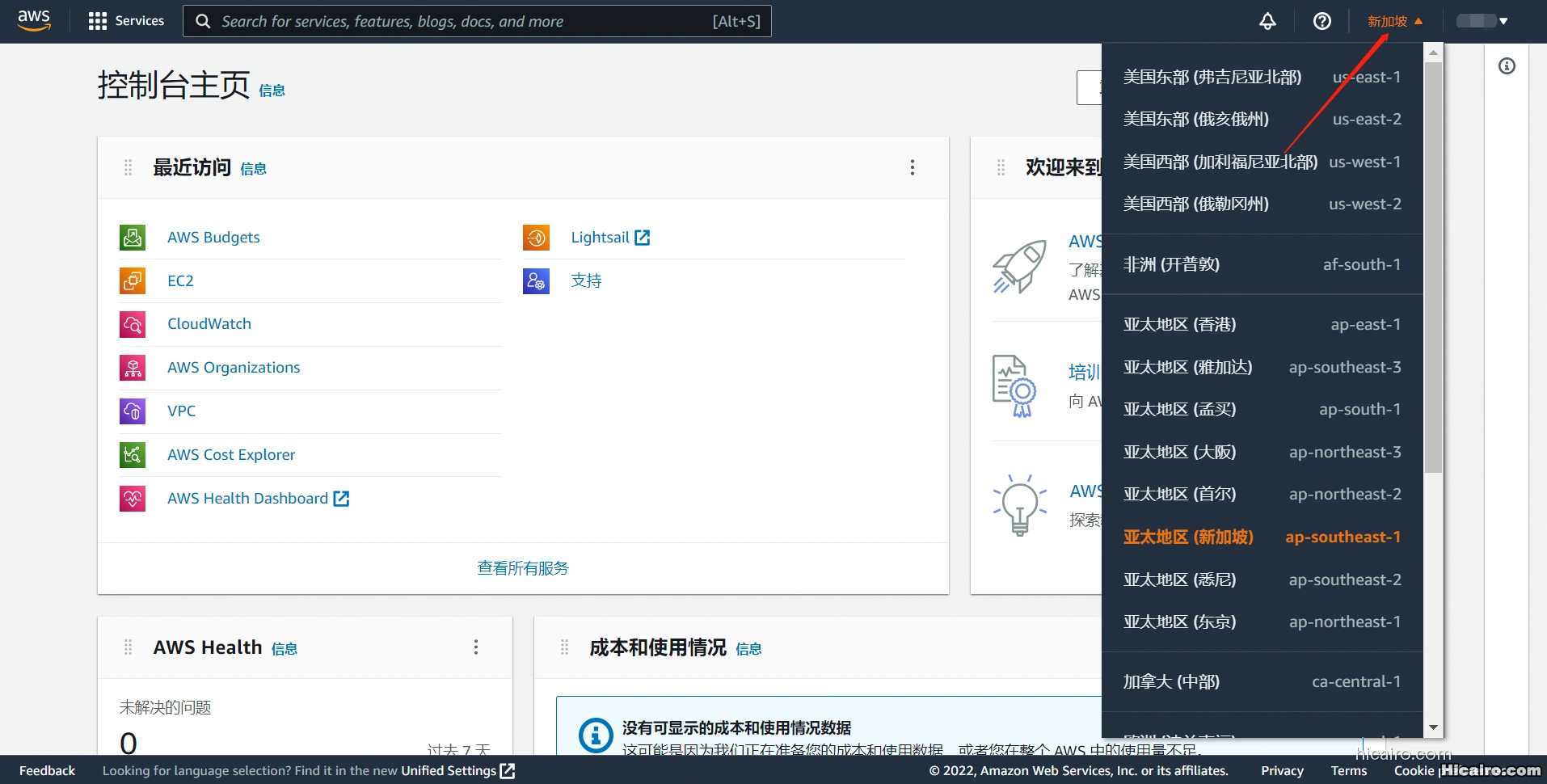
2.搜索EC2服务,点击并进入。
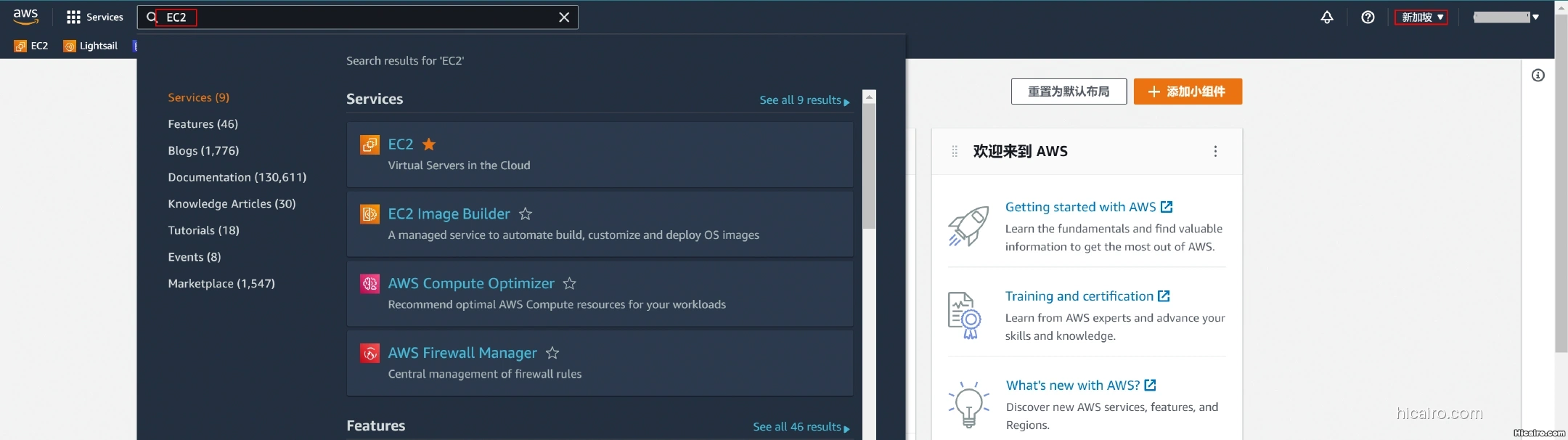
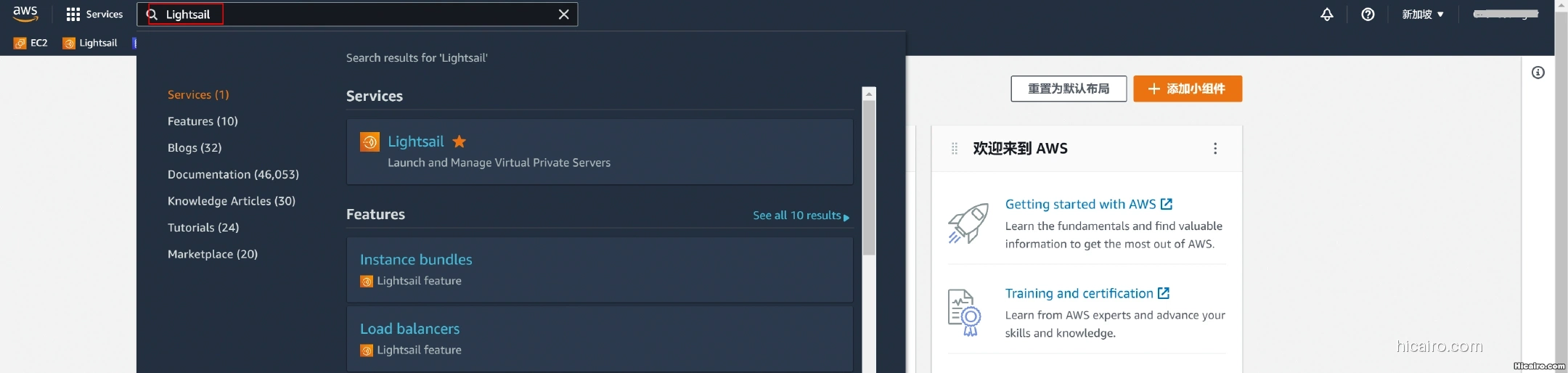
3.搜索Lightsail服务,这个服务试用3个月,有点用。
AWS EC2云实例
1、创建EC2实例。
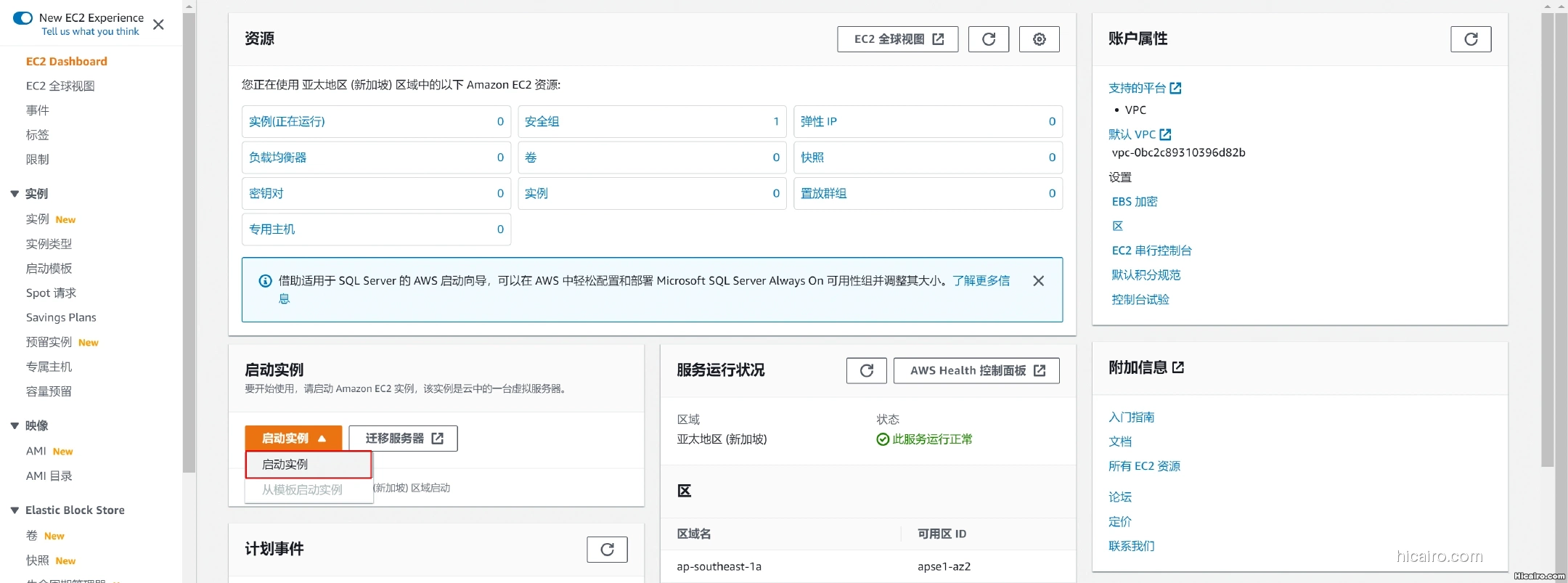
2、配置实例信息,输入实例名称、选择需要安装的操作系统。
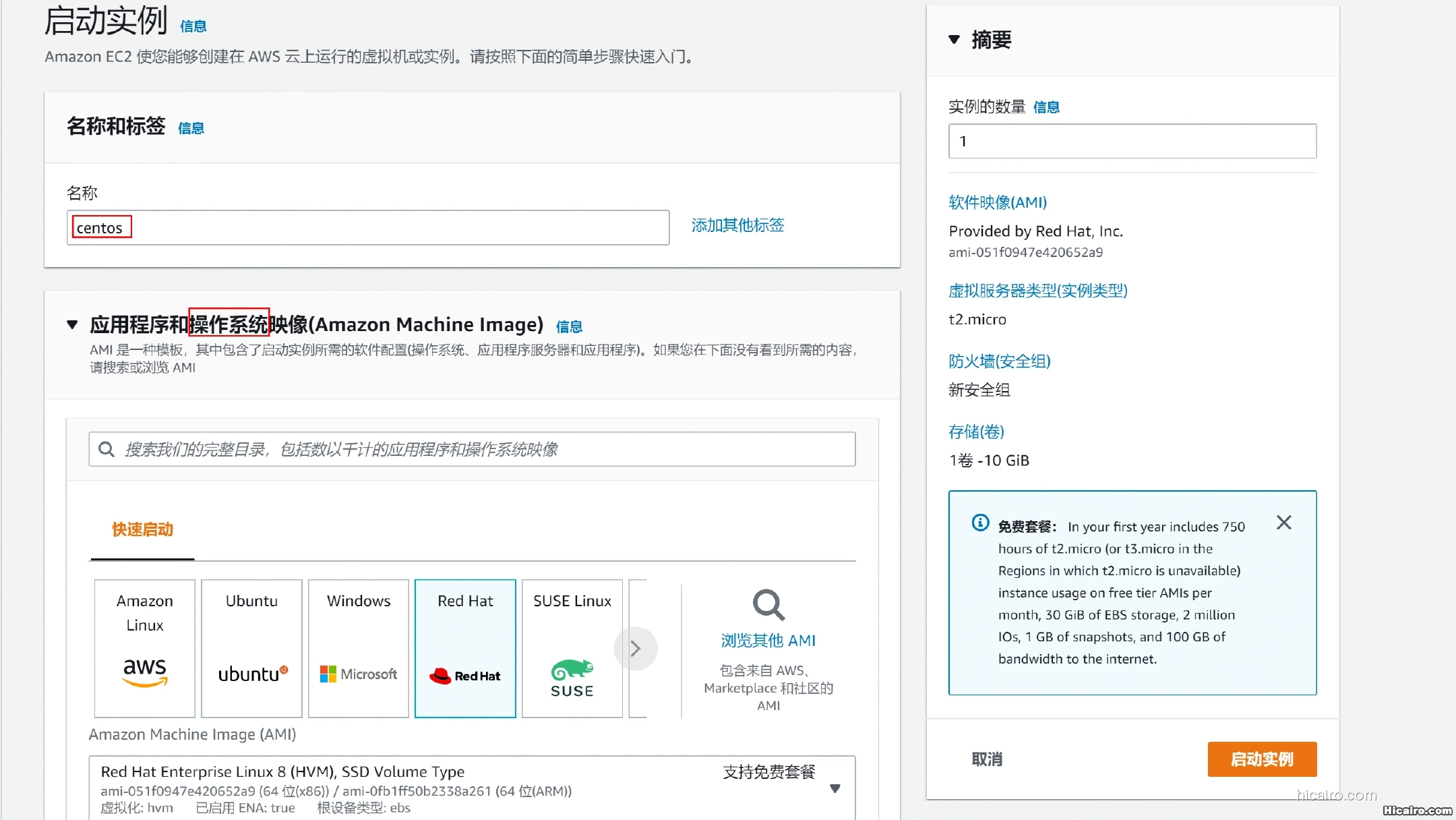
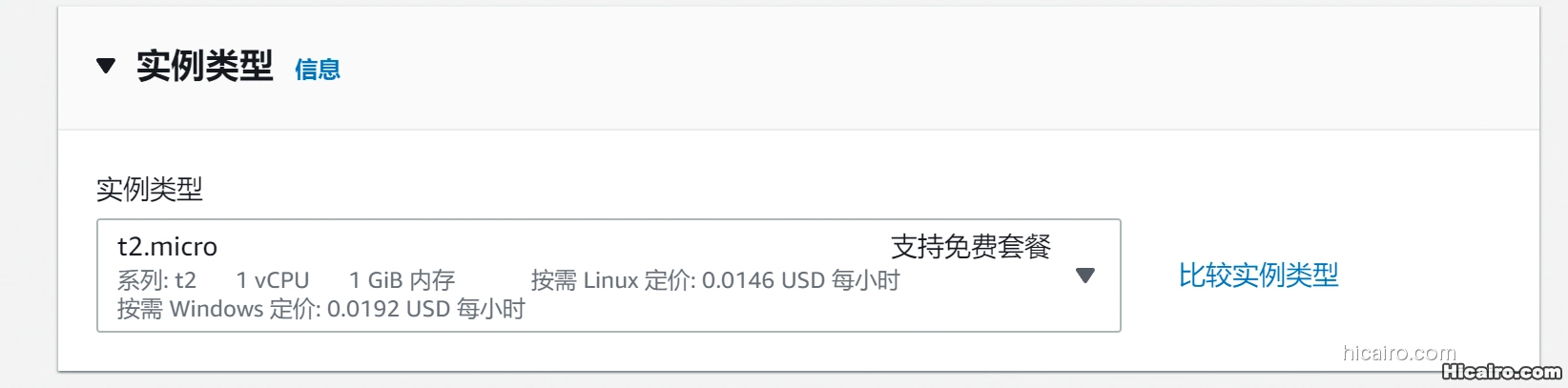
3、选择实例类型,选择免费套餐。
4、创建密钥对并下载,用于登录服务器。

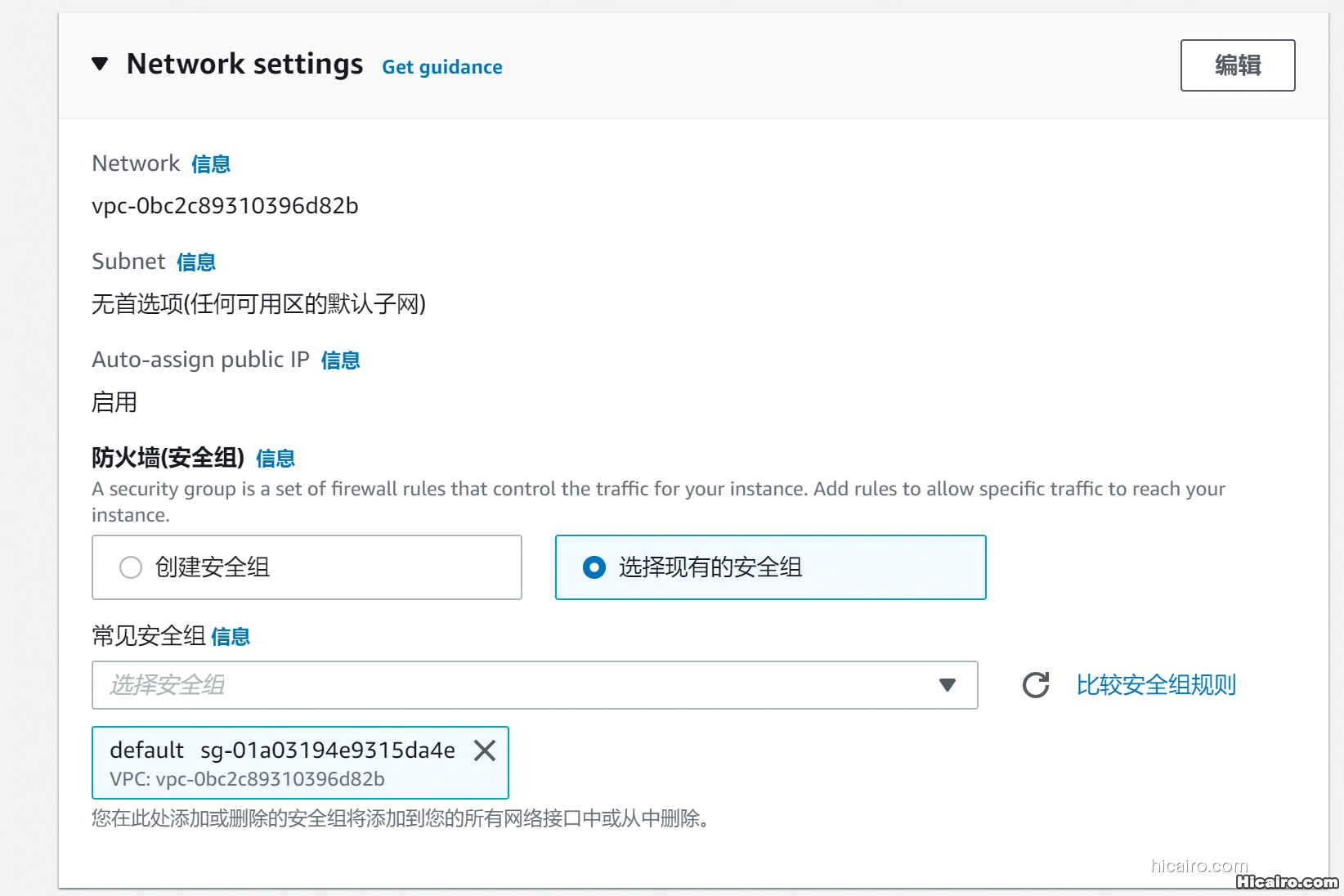
5、网络安全组选择默认即可。
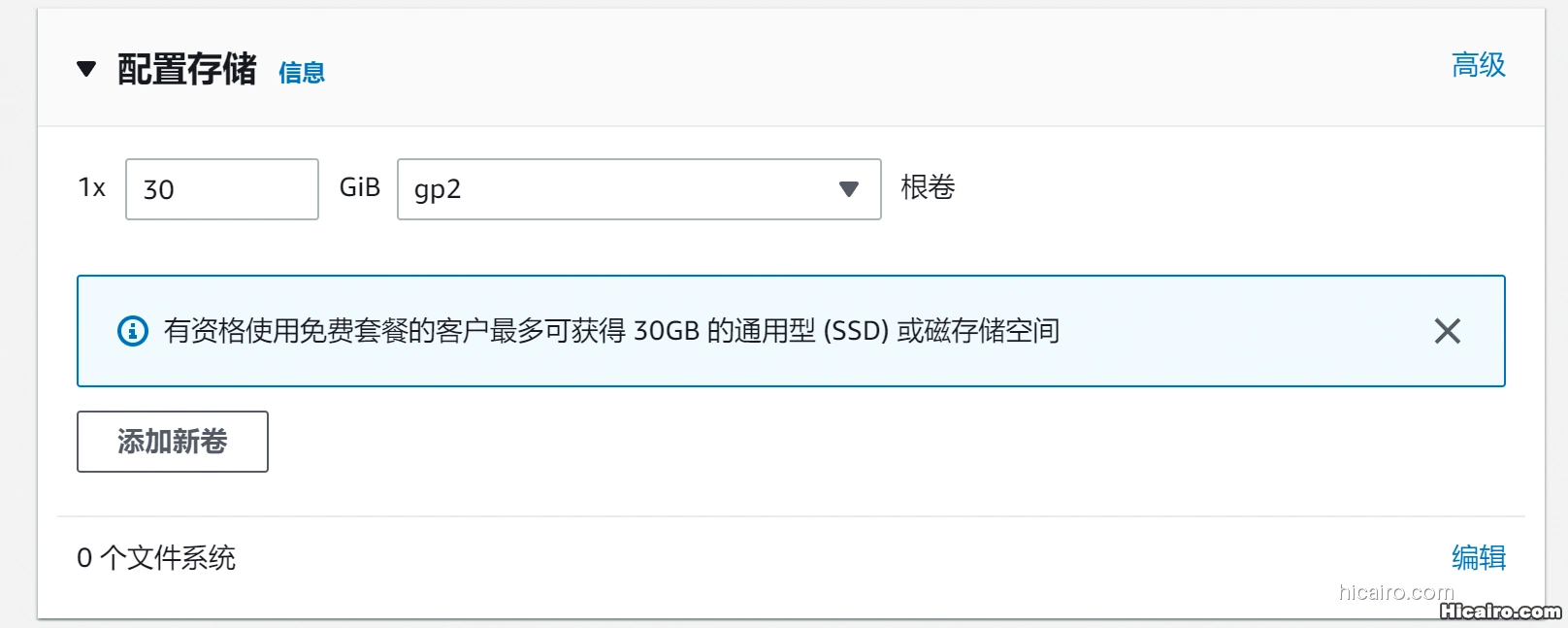
6、设置存储,默认只有10G,免费额度是30G。
7、启动实例。
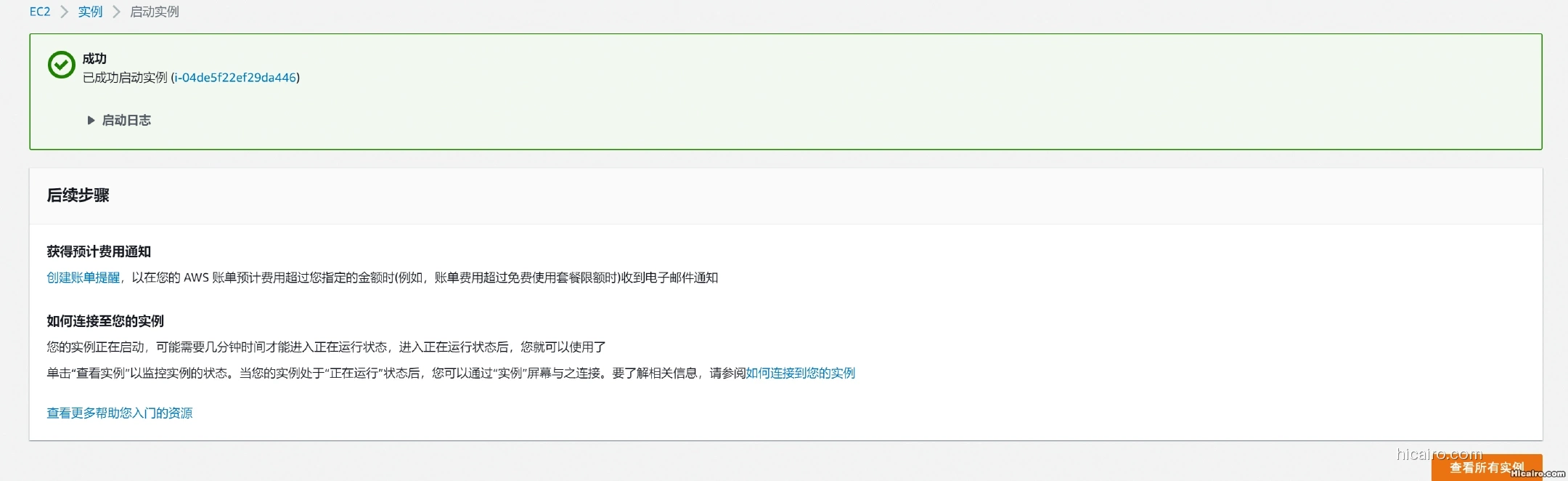

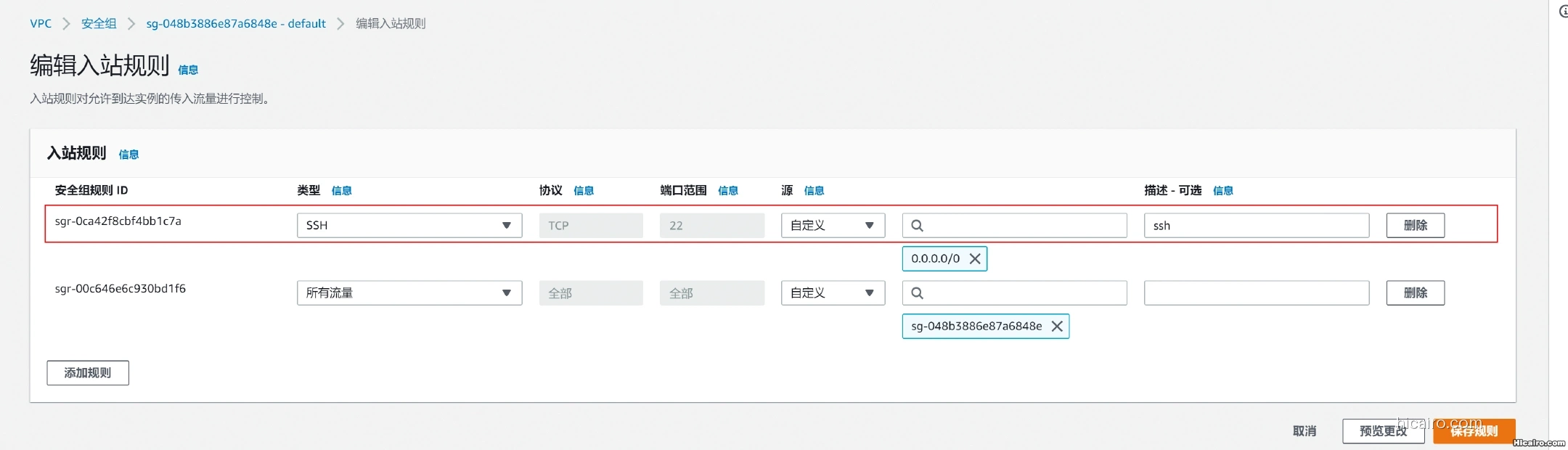
8、在安全组开放相应端口,其自带的可不用管。
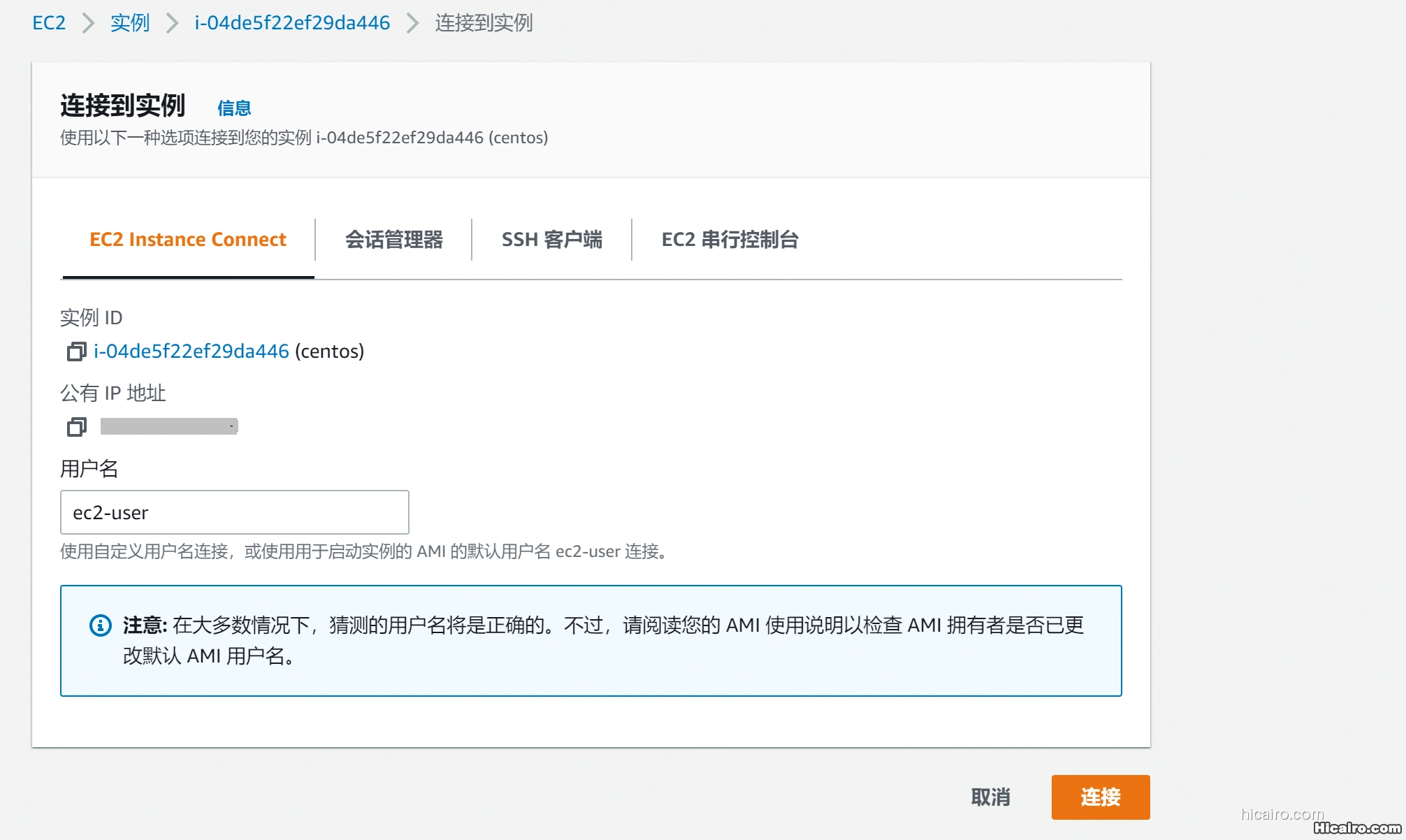
9、连接服务器,使用私钥登录或网页直接登录设置,默认用户名ec2-user。
AWS Lightsail云实例
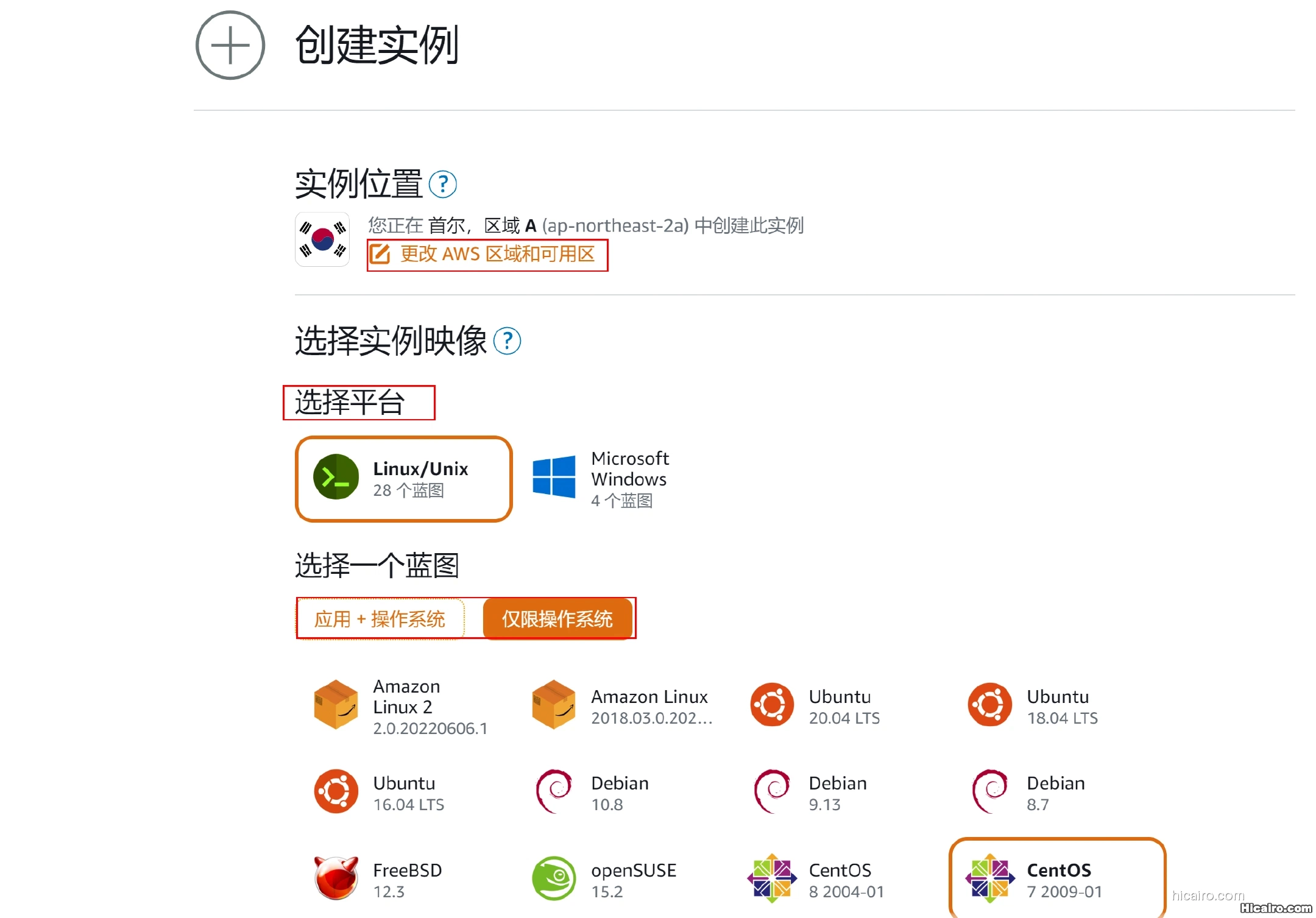
1、创建Lightsail实例,更改实例位置,选择平台,选择操作系统,个人喜欢Centos7。
2、选择实例计划,然后创建实例。
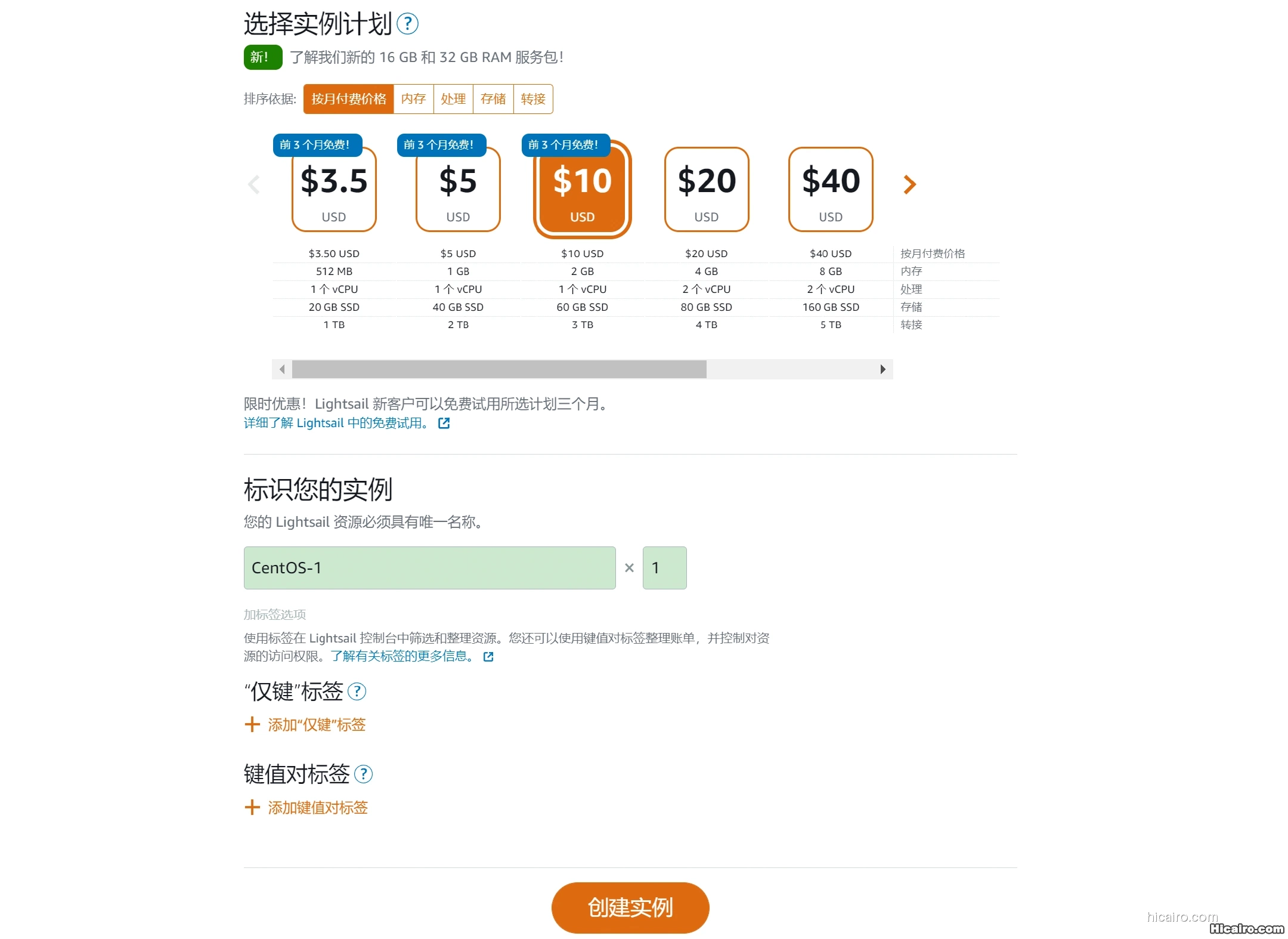
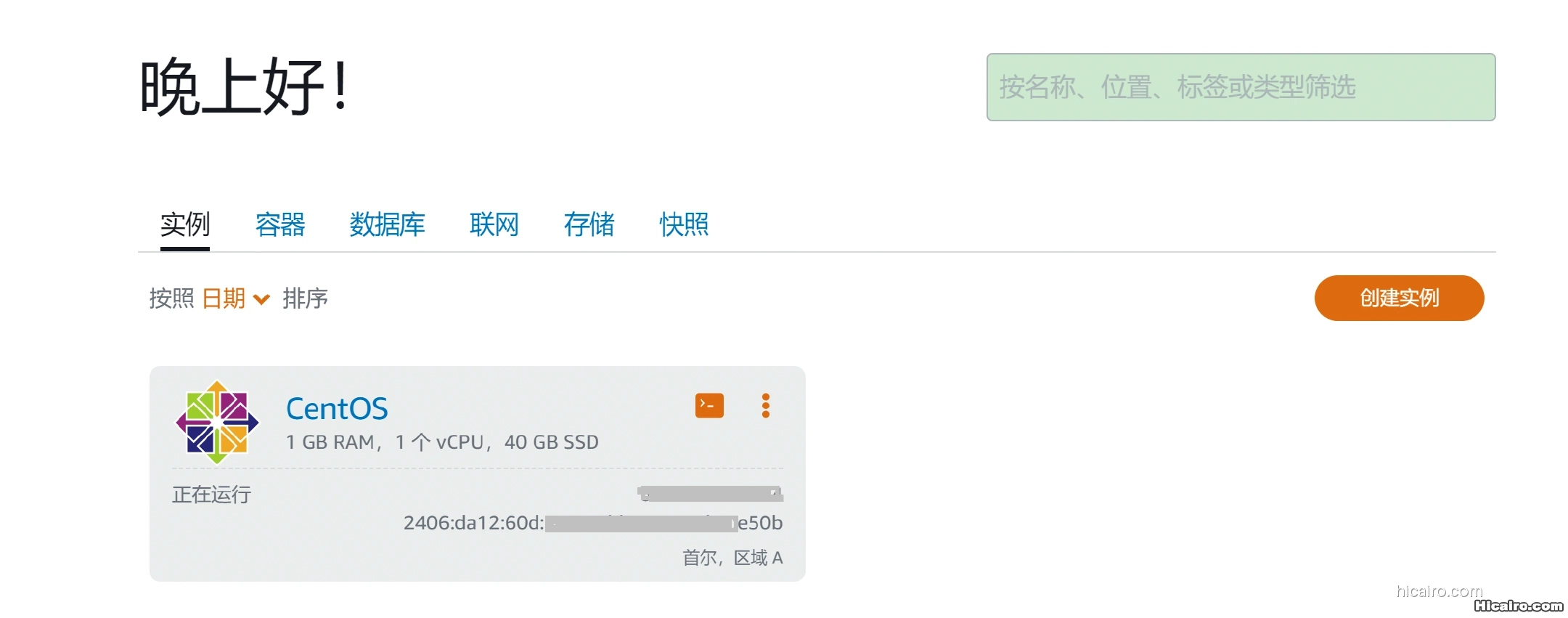
3、如此这样, Lightsail服务实例申请完毕,然后可以直接使用了。
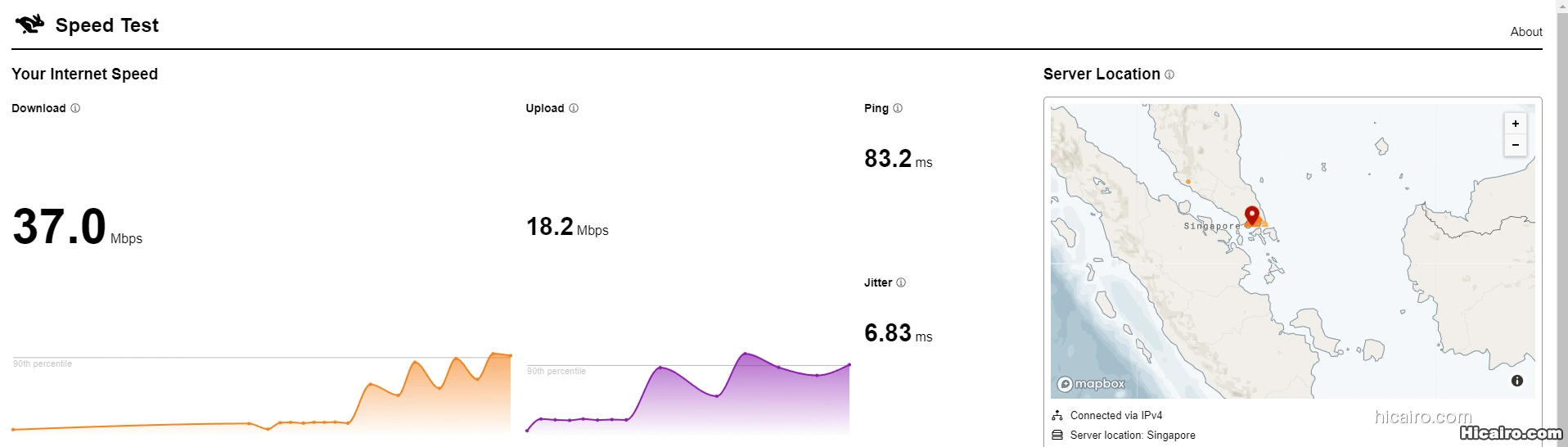
网络IO测试(请不要反复使用bench.sh测速,消耗流量大的超乎你的想象。)
wget -qO- bench.sh | bash

-------------------- A Bench.sh Script By Teddysun -------------------
 Version            : v2022-06-01
 Usage              : wget -qO- bench.sh | bash
----------------------------------------------------------------------
 CPU Model          : Intel(R) Xeon(R) Platinum 8259CL CPU @ 2.50GHz
 CPU Cores          : 2 @ 2499.998 MHz
 CPU Cache          : 36608 KB
 AES-NI             : Enabled
 VM-x/AMD-V         : Disabled
 Total Disk         : 30.0 GB (1.6 GB Used)
 Total Mem          : 940.6 MB (104.1 MB Used)
 System uptime      : 0 days, 0 hour 24 min
 Load average       : 0.04, 0.02, 0.00
 OS                 : Amazon Linux 2
 Arch               : x86_64 (64 Bit)
 Kernel             : 5.10.118-111.515.amzn2.x86_64
 TCP CC             : cubic
 Virtualization     : KVM
 Organization       : AS16509 Amazon.com, Inc.
 Location           : Hong Kong / HK
 Region             : Central and Western
----------------------------------------------------------------------
 I/O Speed(1st run) : 152 MB/s
 I/O Speed(2nd run) : 135 MB/s
 I/O Speed(3rd run) : 136 MB/s
 I/O Speed(average) : 141.0 MB/s
----------------------------------------------------------------------
 Node Name        Upload Speed      Download Speed      Latency
 Speedtest.net    4038.81 Mbps      4691.55 Mbps        1.17 ms
 Los Angeles, US  579.46 Mbps       1324.69 Mbps        142.46 ms
 Dallas, US       399.27 Mbps       1854.45 Mbps        189.32 ms
 Montreal, CA     4.93 Mbps         894.96 Mbps         229.99 ms
 Paris, FR        445.77 Mbps       1303.58 Mbps        235.93 ms
 Amsterdam, NL    337.77 Mbps       1719.17 Mbps        221.40 ms
 Shanghai, CN     989.22 Mbps       3911.43 Mbps        91.88 ms
 Nanjing, CN      386.29 Mbps       2287.79 Mbps        119.08 ms
最关键的是这个速度还不错,一般使用绰绰有余。
特别提醒
免费12月,试用3月,时间是以账号注册日开通,所以请切记注意不用超时使用。EC2免费使用是有限免费,可以参考《AWS EC2服务器流量查询》 中提到的方案,实时监控使用情况。
本文作者:ifeng
版权声明:本博客所有文章除特别声明外,均采用 CC BY-NC-SA 4.0(在新窗口打开)
许可协议。转载请注明出处!